
カレンダーの表示方方について説明します。
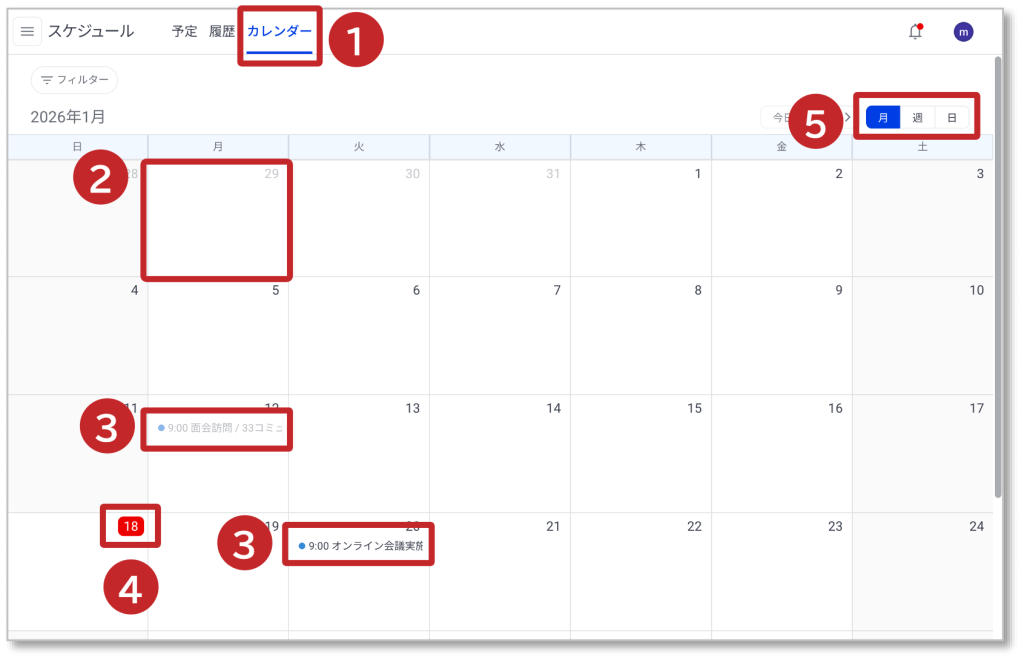
①「カレンダー」をクリックします。
② スケジュールがない日は空欄となります。クリックすると新規でスケジュール登録できます。
③ 日時が過ぎたスケジュールはグレイアウトし、日時が過ぎていないスケジュールはアクティブ表示します。クリックすると詳細が表示され、編集することが可能です。
④ 閲覧日は日付が赤で表示されます。
⑤ 表示期間は「月/週/日」をクリックすると表示が変わります。
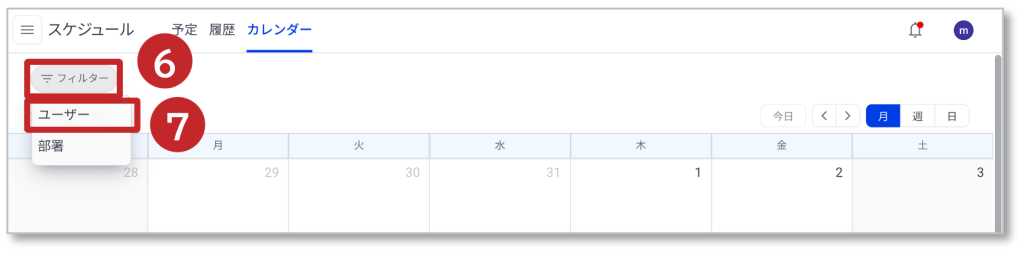
⑥「フィルター」をクリックするとプルダウンが表示されます。
⑦「ユーザー」をクリックするとユーザーの選択プルダウンが表示されます。
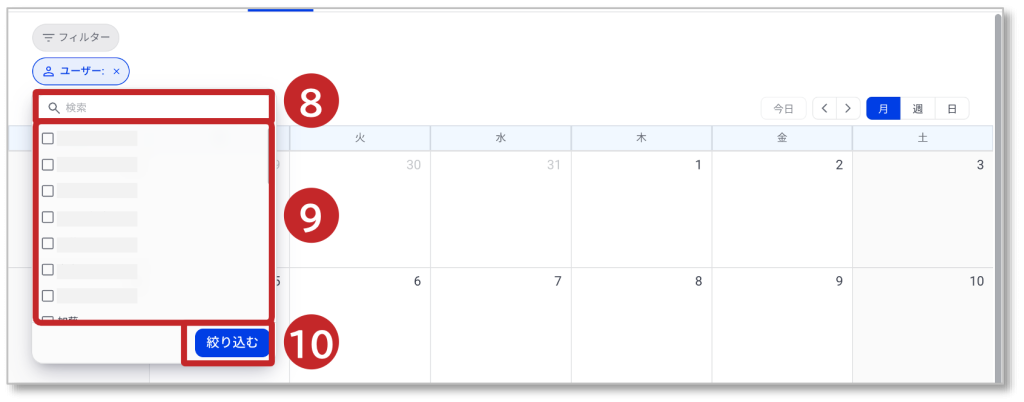
⑧「検索」にユーザー名を入力して検索します。
⑨「ユーザー」を選択します。
⑩「絞り込む」をクリックしてユーザーを絞り込みます。
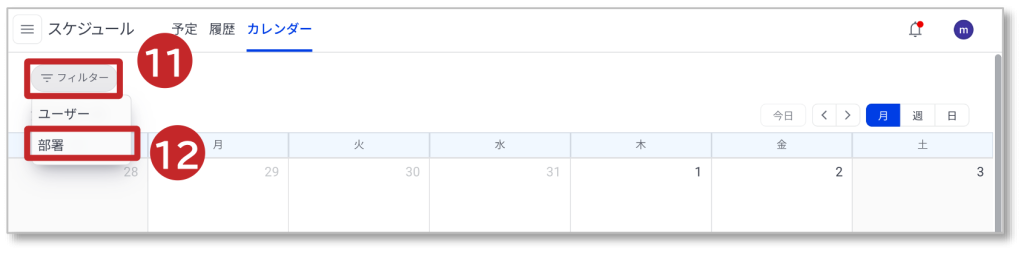
11.「フィルター」をクリックするとプルダウンが表示されます。
12.「部署」をクリックすると部署の選択プルダウンが表示されます。
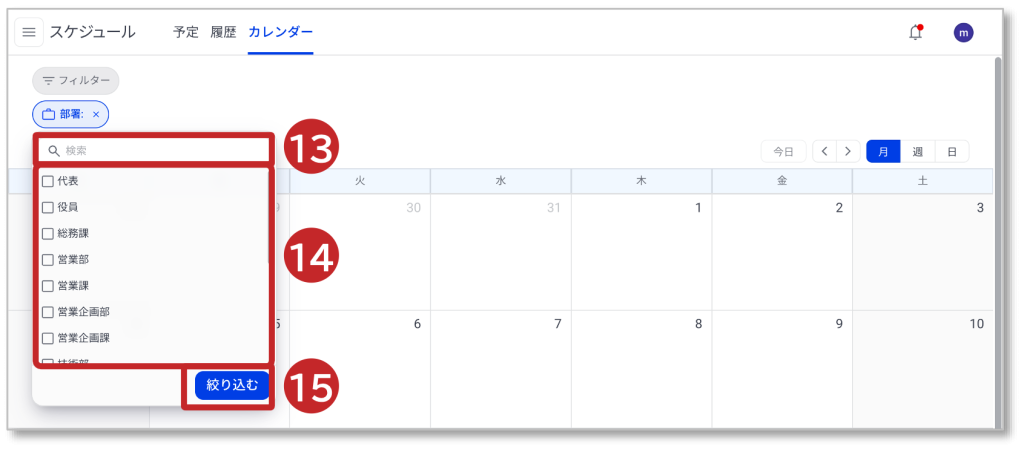
13.「検索」に部署名を入力して検索します。
14.「部署」を選択します。
15.「絞り込む」をクリックして部署を絞り込みます。