
顧客情報の閲覧について説明します。
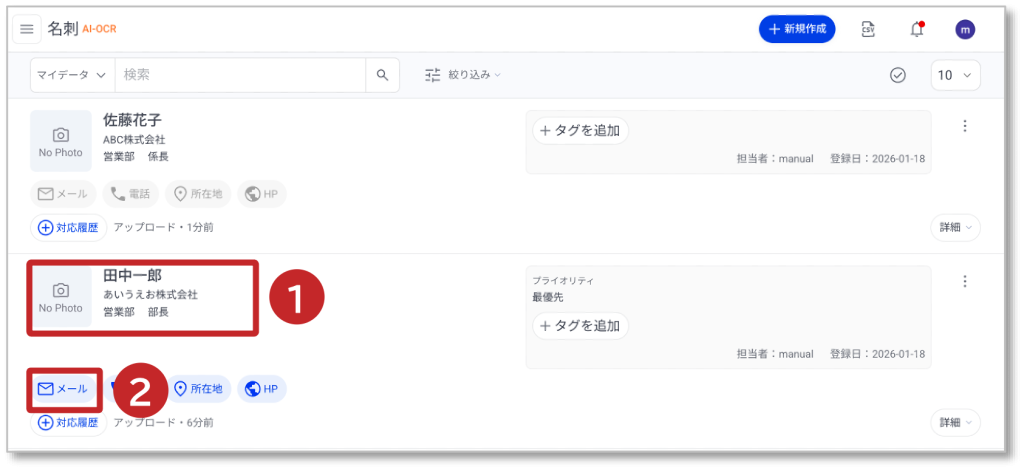
① 顧客の概要情報が表示されます。
②「メール」をクリックすると、メール設定画面が表示されます。
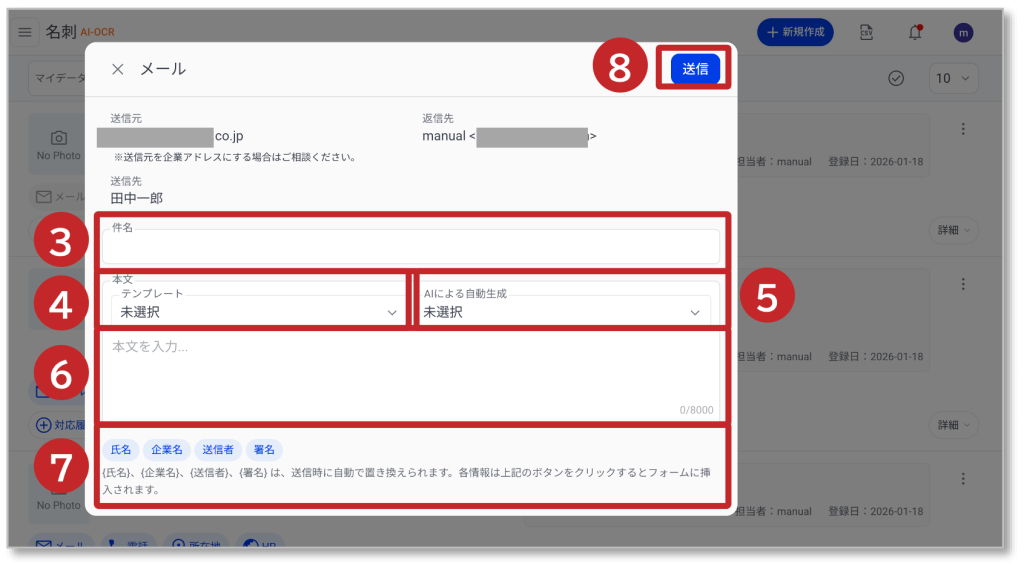
③「件名」を入力します。
④「本文」のテンプレートをプルダウンから選択します。
⑤「AIによる自動生成」をプルダウンから選択します。
⑥「本文」を入力します。
⑦ 本文の作成に「氏名」「企業名」「送信者」「署名」を選択すると、送信時に自動で置き換えられます。
⑧「送信」をクリックするとメールが送信されます。
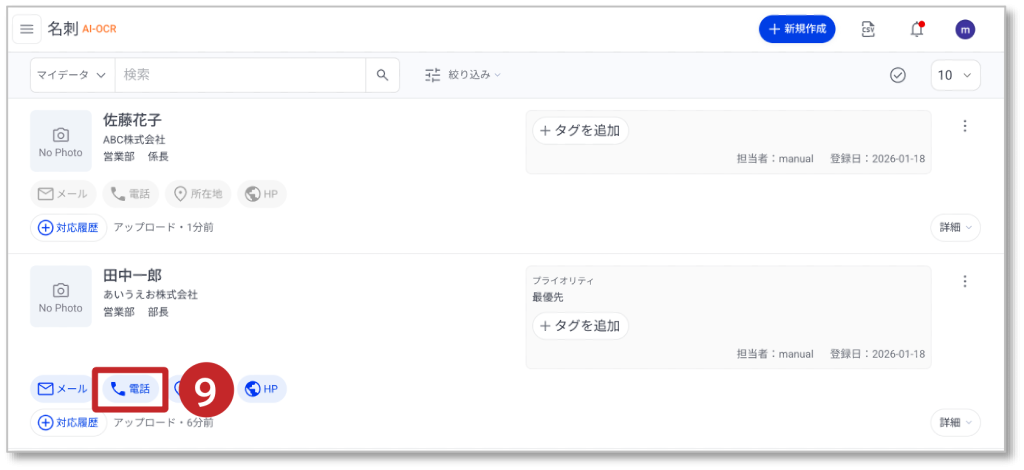
⑨「電話」をクリックすると、架電確認画面が表示されます。
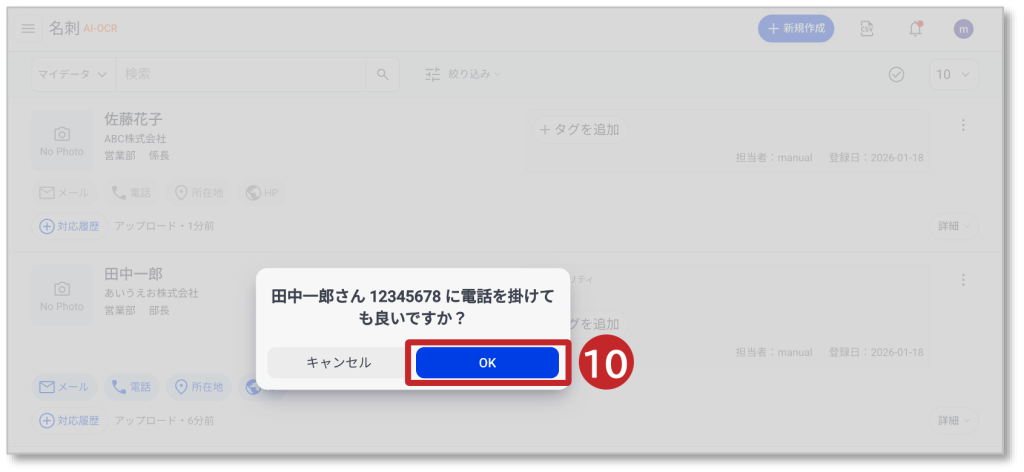
⑩「OK」をクリックすると家電します。
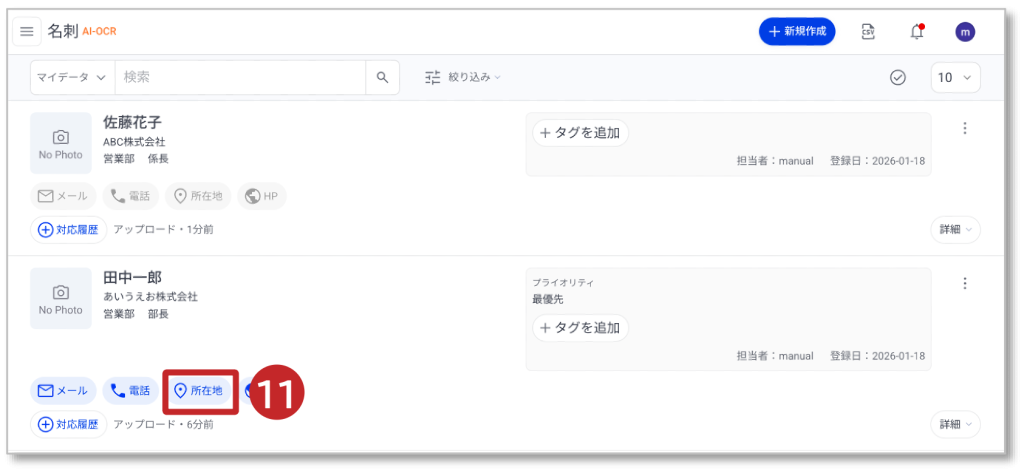
11. 「所在地」をクリックすると、登録されている住所のGooglemapが表示されます。
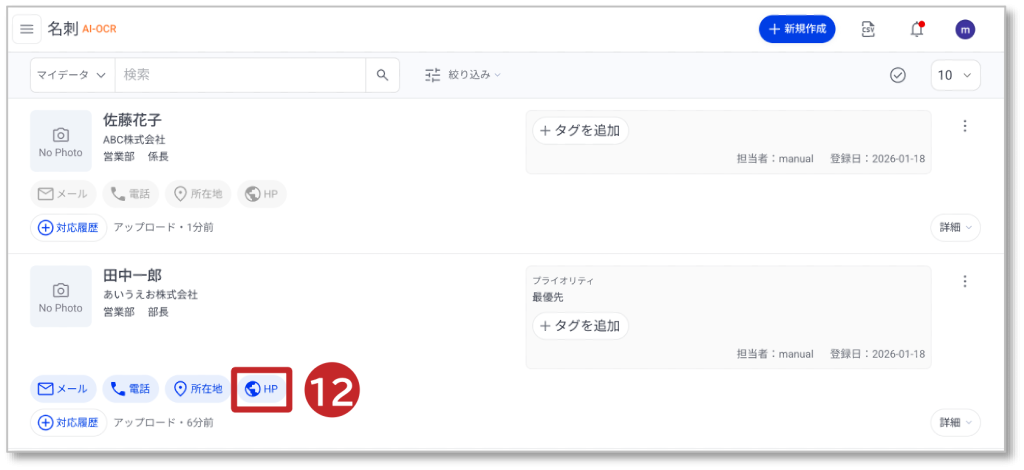
12. 「HP」をクリックすると、登録されているHPが表示されます。
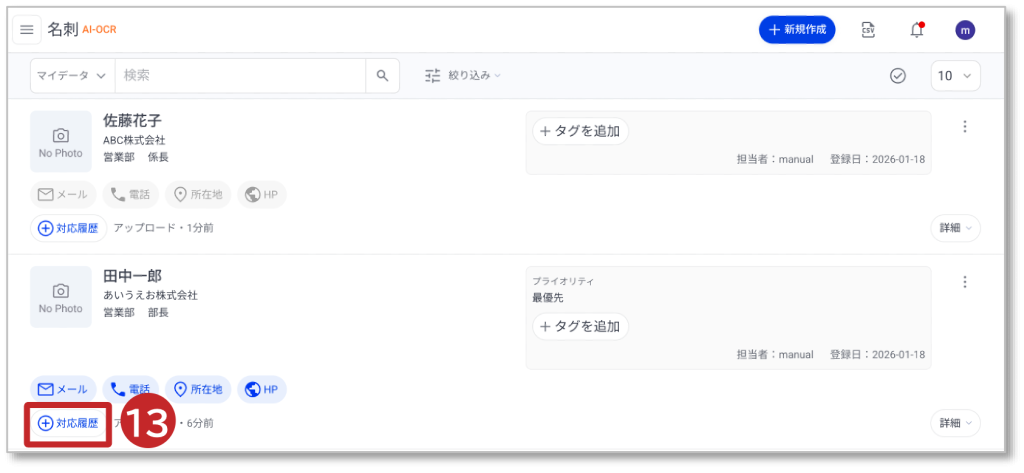
13. 「対応履歴」をクリックすると、対応履歴を登録できます。
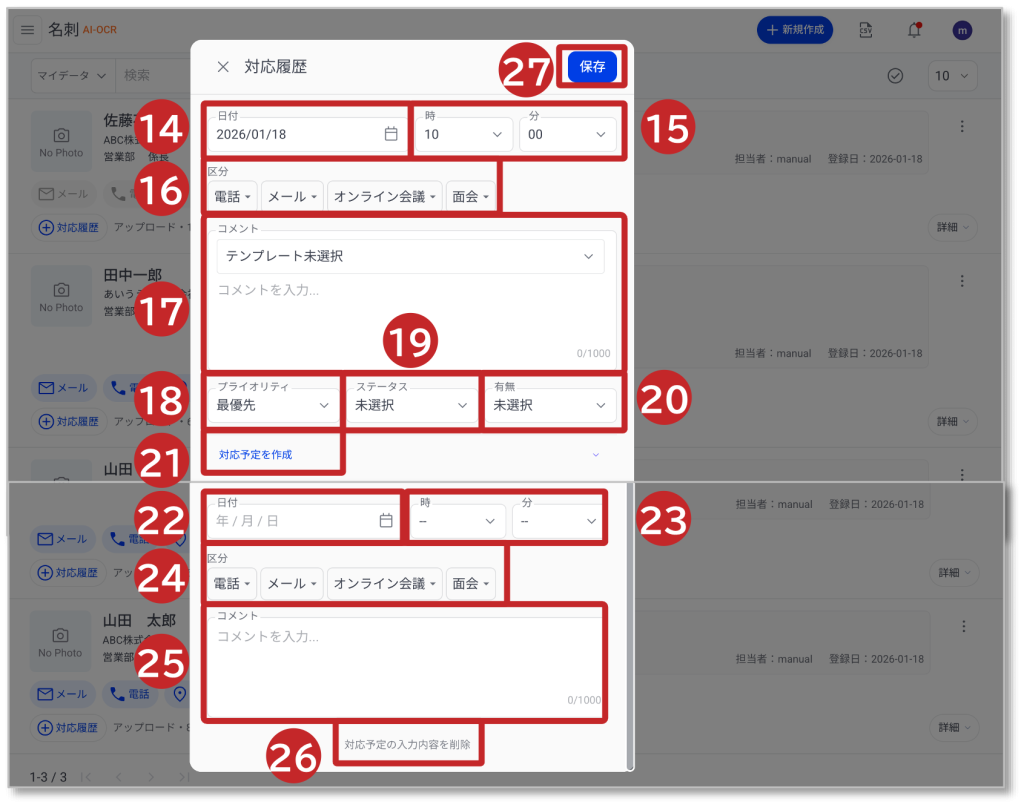
14. 「日付」をカレンダーから設定します。
15.「時間」を設定します。
16.「区分」を各項目のプルダウンから選択します。
17.「コメント」をテンプレートから選択、もしくは入力します。
18.「プライオリティ」をプルダウン選択します。
19.「ステータス」をプルダウン選択します。
20.「有無」をプルダウン選択します。
21.「対応予定を作成」をクリックし対応予定入力を表示します。
22.「日付」をカレンダーから設定します。
23.「時間」を設定します。
24.「区分」を各項目のプルダウンから選択します。
25.「コメント」を入力します。
26.「対応予定の入力内容を削除」をクリックすると設定した対応予定が削除されます。
27.「保存」をクリックすると内容が保存されます。