
スケジュールの選択・ダウンロード・削除方法について説明します。
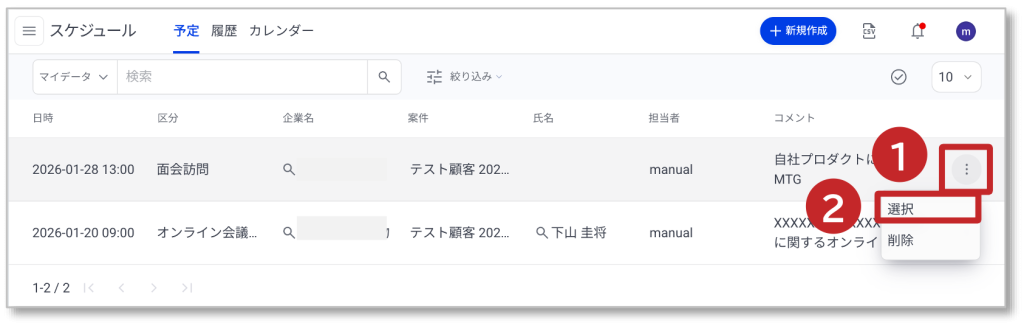
①「︙」をクリックするとプルダウンが表示します。
②「選択」をクリックすると対象のスケジュールが選択されます。
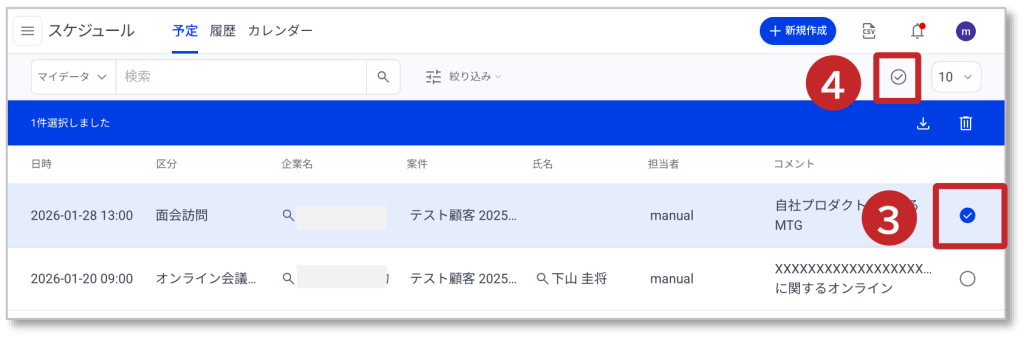
③ 対象のスケジュールに「チェックアイコン」が選択されています。再度クリックすると選択が解除されます。
④「チェックアイコン」をクリックすると表示されている全てのスケジュールが選択されます。再度クリックすると選択が解除されます。
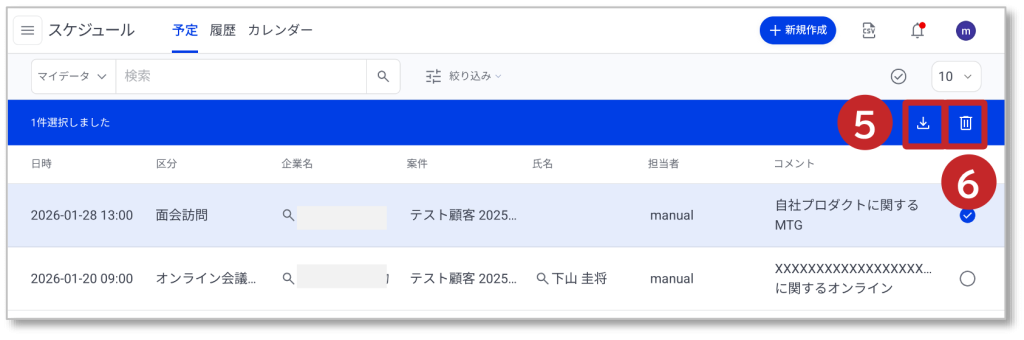
⑤「ダウンロードアイコン」をクリックすると対象のスケジュールがダウンロードされます。
⑥「ゴミ箱アイコン」をクリックすると対象のスケジュールを削除する確認ダイアログが表示されます。
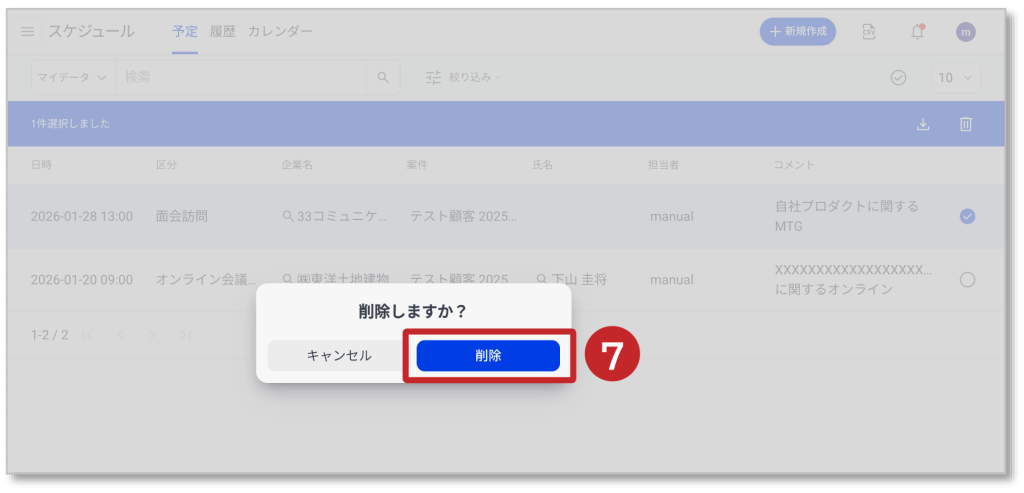
⑦「削除」をクリックすると対象のスケジュールが完全削除されます。