
名刺の選択方法を説明します。
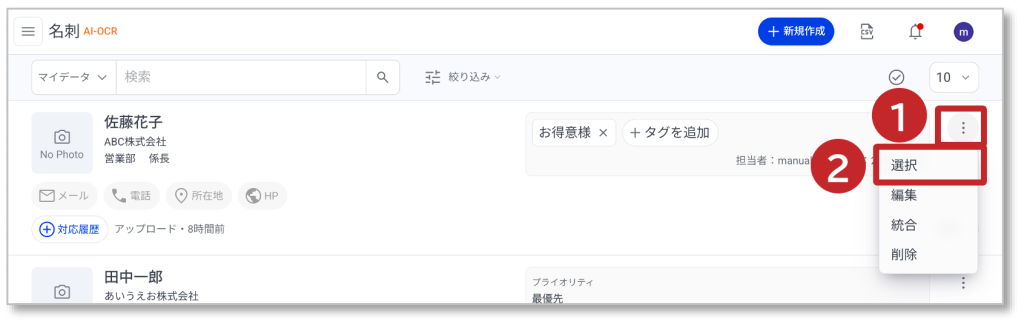
①「︙ 」をクリックします。
②「選択」をクリックします。
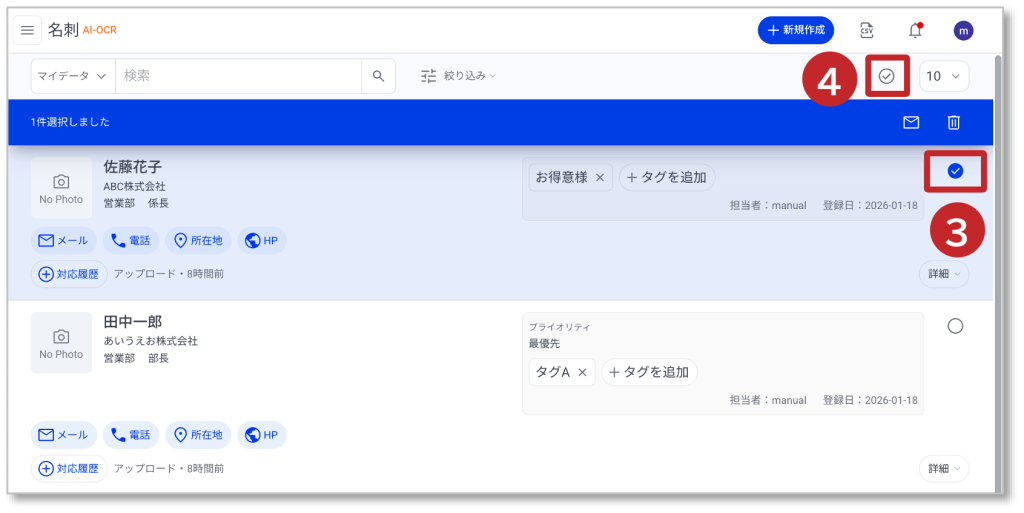
③ 選択された名刺情報は「チェックアイコン」が青で表示されます。再度クリックするとチェックは解除されます。
④「チェックアイコン」をクリックすると、表示されている全ての名刺情報が選択されます。再度クリックするとチェックは解除されます。
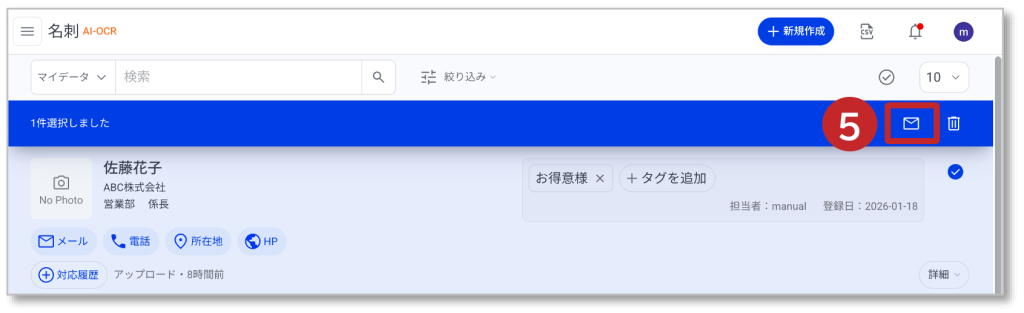
⑤「メールアイコン」をクリックするとメール送信内容設定画面が表示されます。
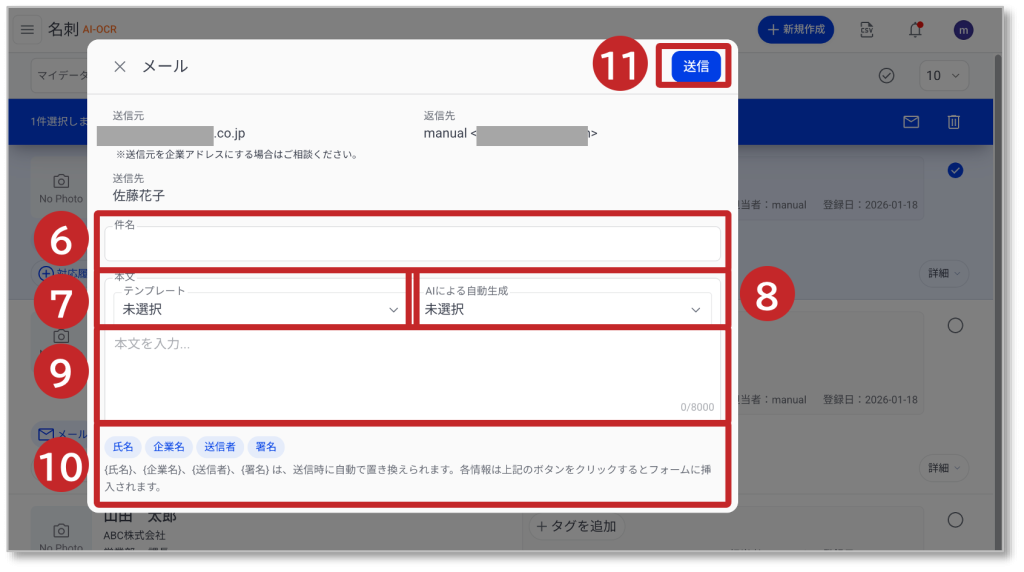
⑥「件名」を入力します。
⑦「本文」のテンプレートをプルダウンから選択します。
⑧「AIによる自動生成」をプルダウンから選択します。
⑨「本文」を入力します。
⑩ 本文の作成に「氏名」「企業名」「送信者」「署名」を選択すると、送信時に自動で置き換えられます。
11. 「送信」をクリックするとメールが送信されます。
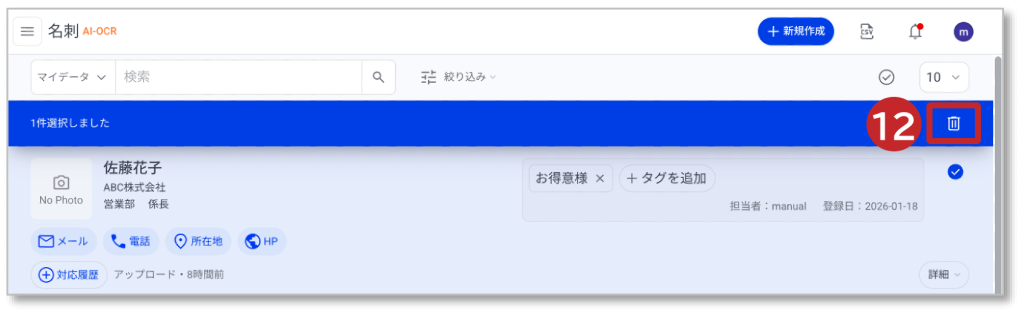
12.「ゴミ箱アイコン」をクリックすると選択された名刺情報の削除ダイアログが表示されます。
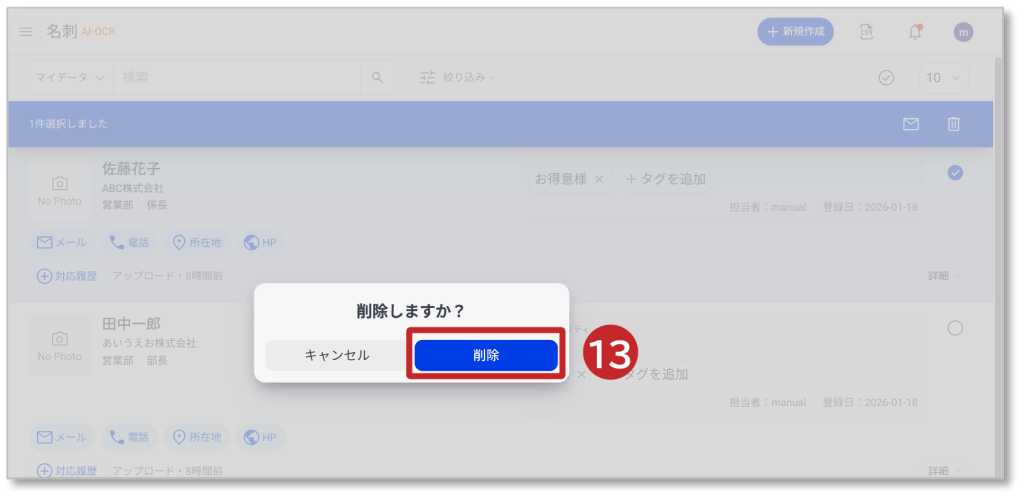
13. 「削除「」をクリックすると完全削除されます。